Cómo usar HostLens: compara tu anuncio de Airbnb con la competencia en 15 minutos
Guía paso a paso de HostLens: captura los anuncios cercanos de Airbnb, marca el tuyo y recibe un reporte en lenguaje claro de cómo te comparas.
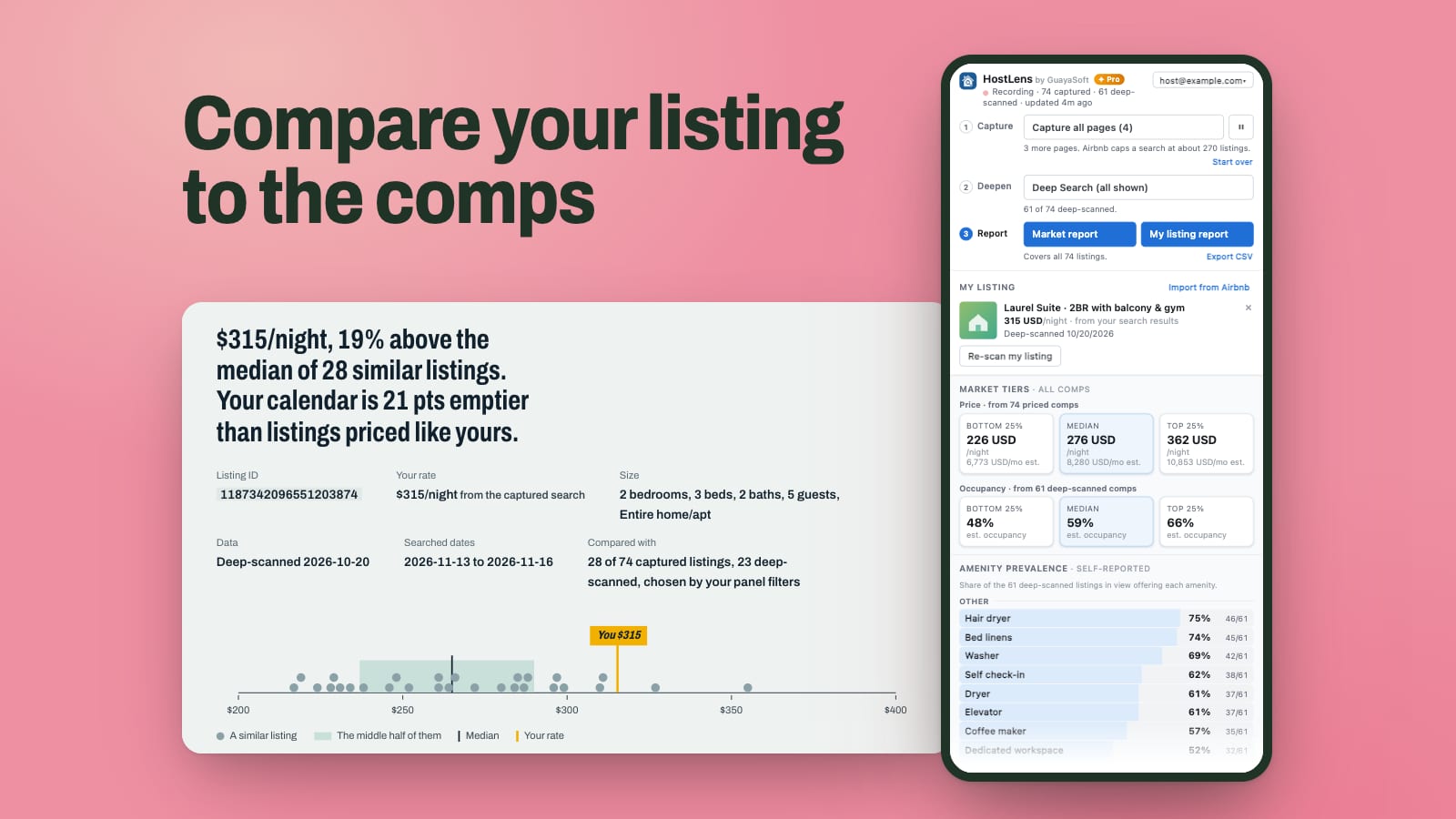
Por qué importa
Si alguna vez intentaste responder “¿Estoy cobrando el precio correcto?”, probablemente lo hiciste por las malas: abrir Airbnb, buscar en tu barrio, entrar anuncio por anuncio y anotar precios en una libreta o en una hoja de cálculo. Una hora después tienes veinte números y dolor de cabeza.
HostLens hace ese trabajo por ti. Es una extensión gratuita de Chrome que se queda junto a Airbnb mientras navegas. Registra los anuncios por los que vas pasando y luego te muestra, en lenguaje claro, cómo te comparas: en precio, reseñas, comodidades y, si quieres ir más a fondo, qué tan ocupados se ven los calendarios de tus vecinos. (Si la idea es nueva para ti, por qué importa la investigación de mercado explica qué es lo que realmente estás midiendo.)
Sin hojas de cálculo. Sin cuenta para empezar. Vamos paso a paso.
Paso 1: Instala HostLens
- Abre HostLens en la Chrome Web Store y haz clic en Agregar a Chrome.
- Chrome te preguntará si HostLens puede leer las páginas de Airbnb. Haz clic en Agregar extensión. Así es como HostLens ve los anuncios que recorres. Solo funciona en los sitios web de Airbnb, en ningún otro.
- Haz clic en el ícono de la pieza de rompecabezas en la barra de Chrome y ancla HostLens para tenerlo siempre a un clic.
Paso 2: Abre el panel lateral
Entra a airbnb.com y haz clic en el ícono de HostLens. Se abre un panel en el lado derecho del navegador. Aquí es donde pasa todo.
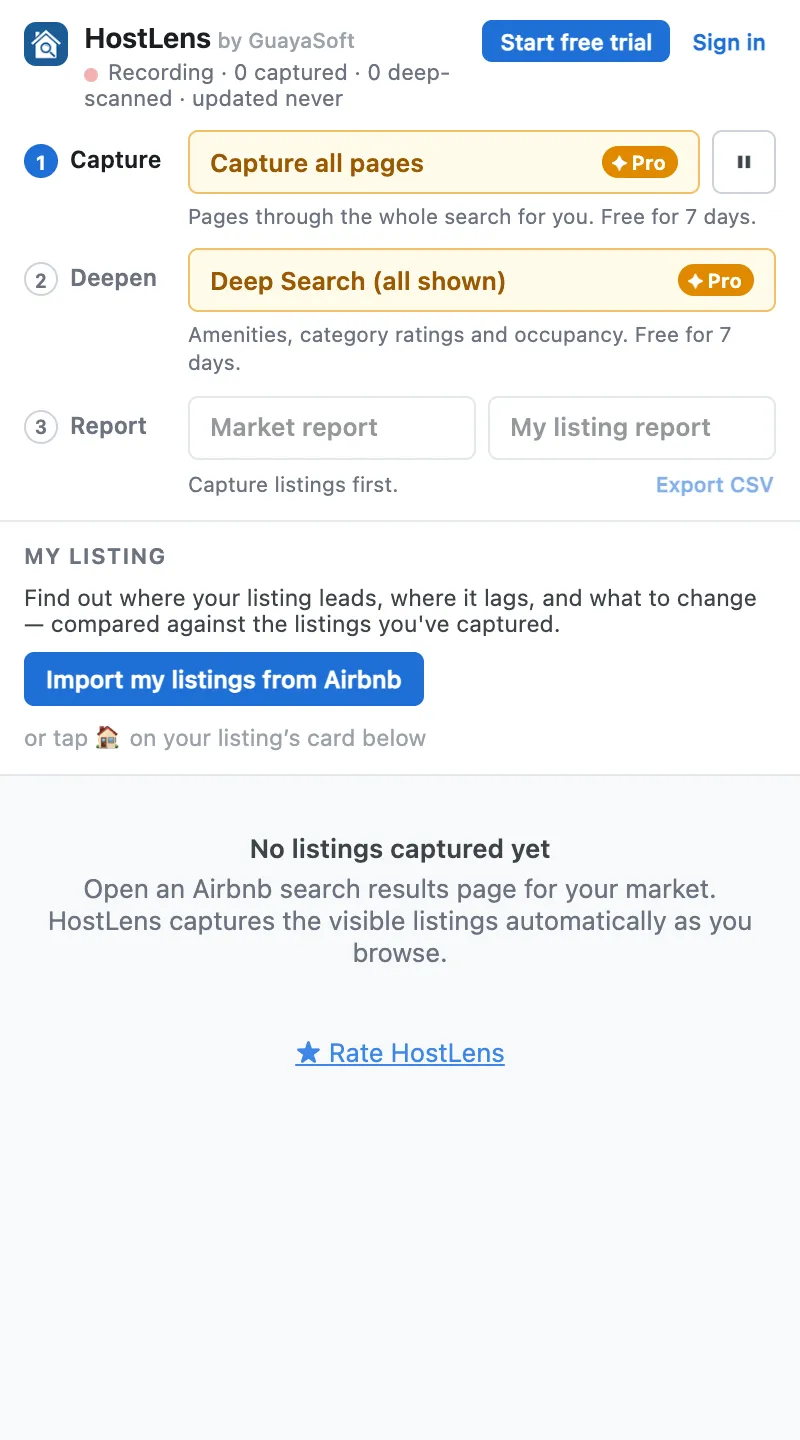
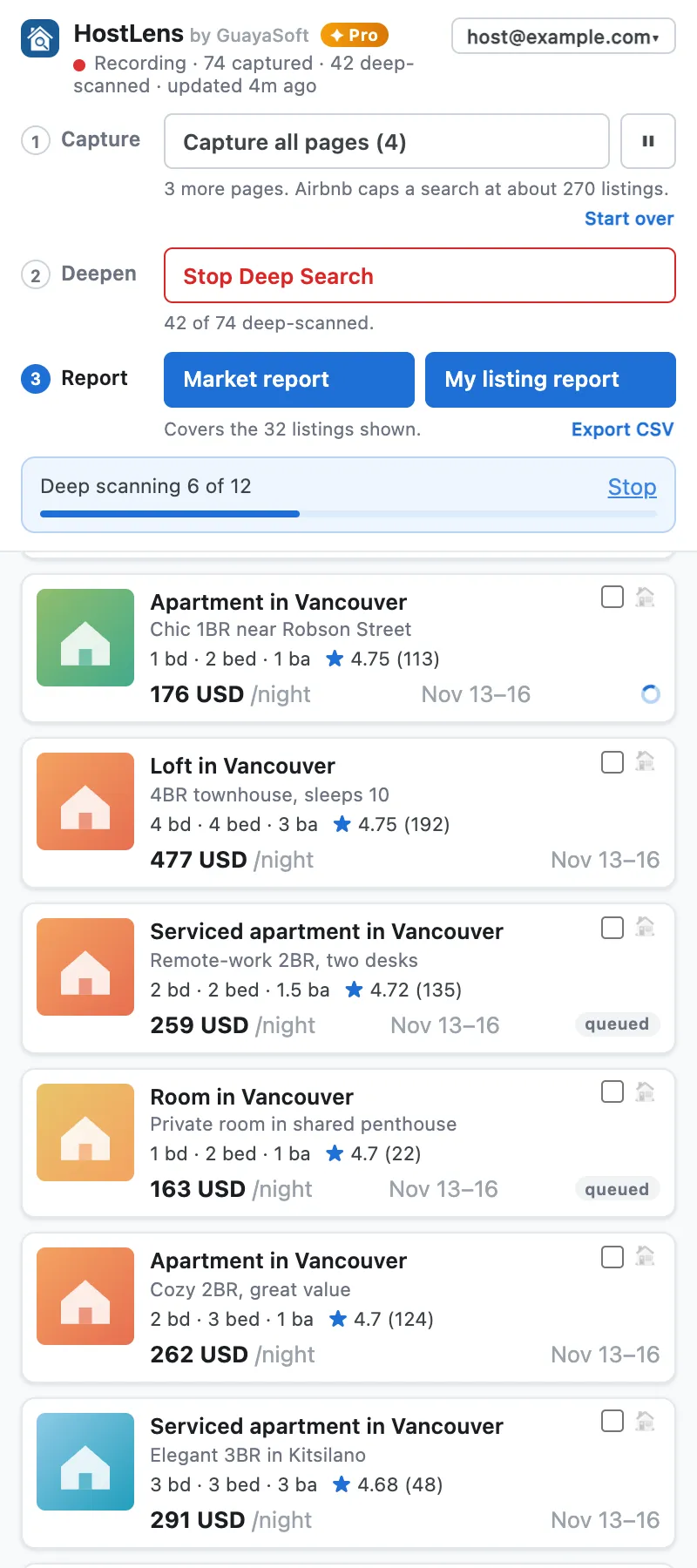
La primera vez está vacío, y es normal: HostLens todavía no ha visto ningún anuncio. Arriba verás tres pasos sencillos: Capturar, Profundizar y Reporte. El panel resalta el paso en el que estás, así siempre sabes qué sigue.
Paso 3: Busca en Airbnb como lo haría un huésped
Ahora busca en Airbnb tu propia zona, igual que lo haría un huésped. Escribe tu ciudad o barrio y, idealmente, las fechas que quieres comparar.
Lo bueno: no tienes que hacer clic en nada en HostLens. Mientras recorres los resultados, cada anuncio por el que pasas aparece en el panel con su precio, calificación, número de reseñas y habitaciones. Mueve el mapa o pasa a la siguiente página de resultados y entran más anuncios.
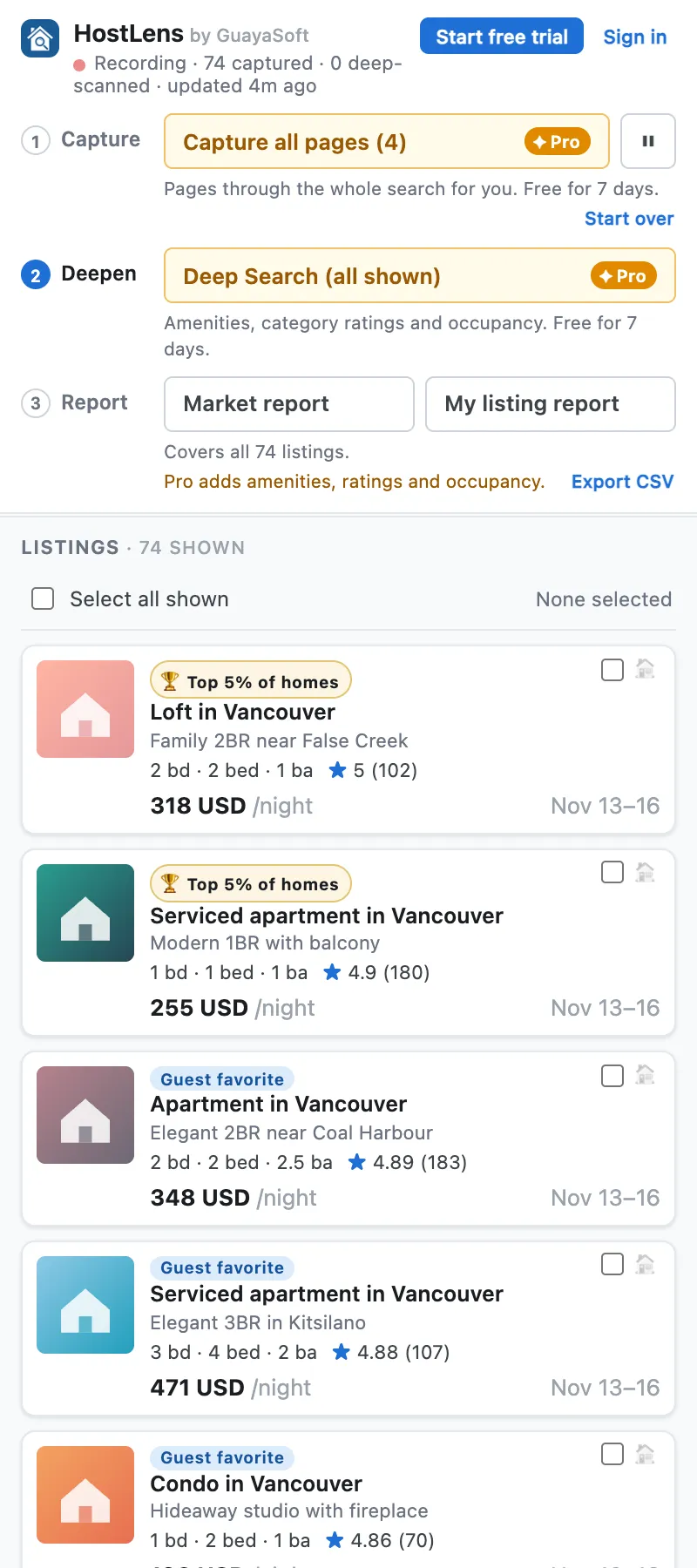
Consejo: ¿Quieres toda la búsqueda de una vez? Con Pro, Capturar todas las páginas recorre por ti todas las páginas de resultados. Solo te sientas a mirar.
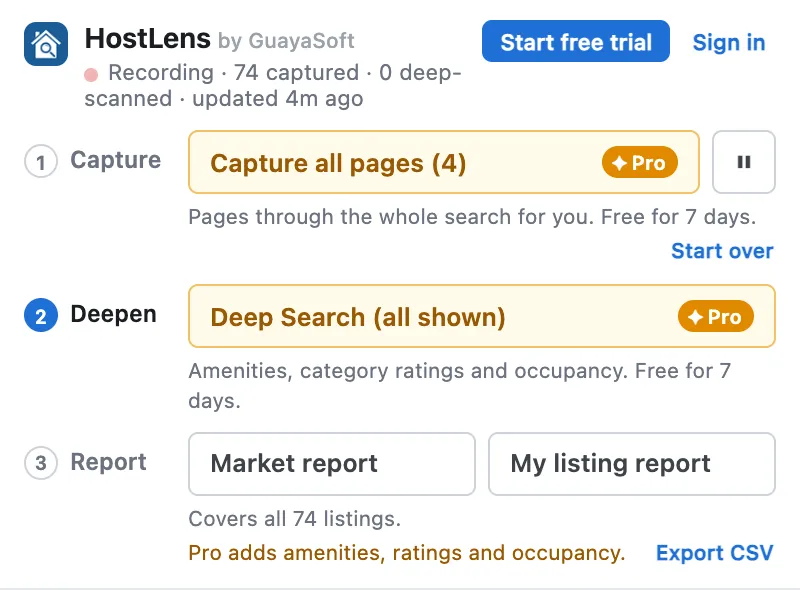
Paso 4: Dile a HostLens cuál es tu anuncio
Para comparar tu alojamiento con los demás, HostLens necesita saber cuál es. Tienes dos opciones fáciles:
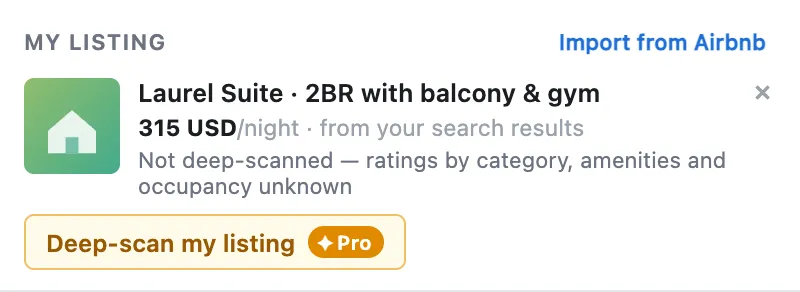
- Importar mis anuncios desde Airbnb. Haz clic en el botón de la sección Mi anuncio y HostLens encuentra tus anuncios por ti, siempre que hayas iniciado sesión en Airbnb como anfitrión.
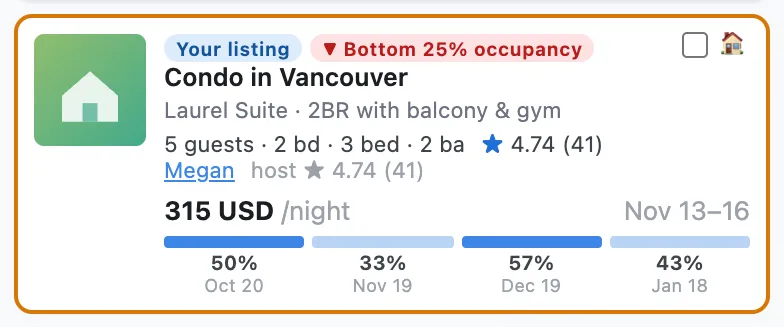
- Toca el 🏠 en una tarjeta. Si ves tu anuncio en los resultados, toca el pequeño ícono de casa en su tarjeta. ¿No lo encuentras? Reduce la lista con los filtros, o usa la búsqueda de tu navegador (Cmd/Ctrl+F) para buscar el título de tu anuncio.
Tus propios anuncios se mantienen separados de la competencia, así que nunca se mezclan por accidente en la comparación. Y si tu anuncio no apareció en la búsqueda, puedes escribir tu tarifa por noche.
Paso 5: Reduce la lista a tu competencia real
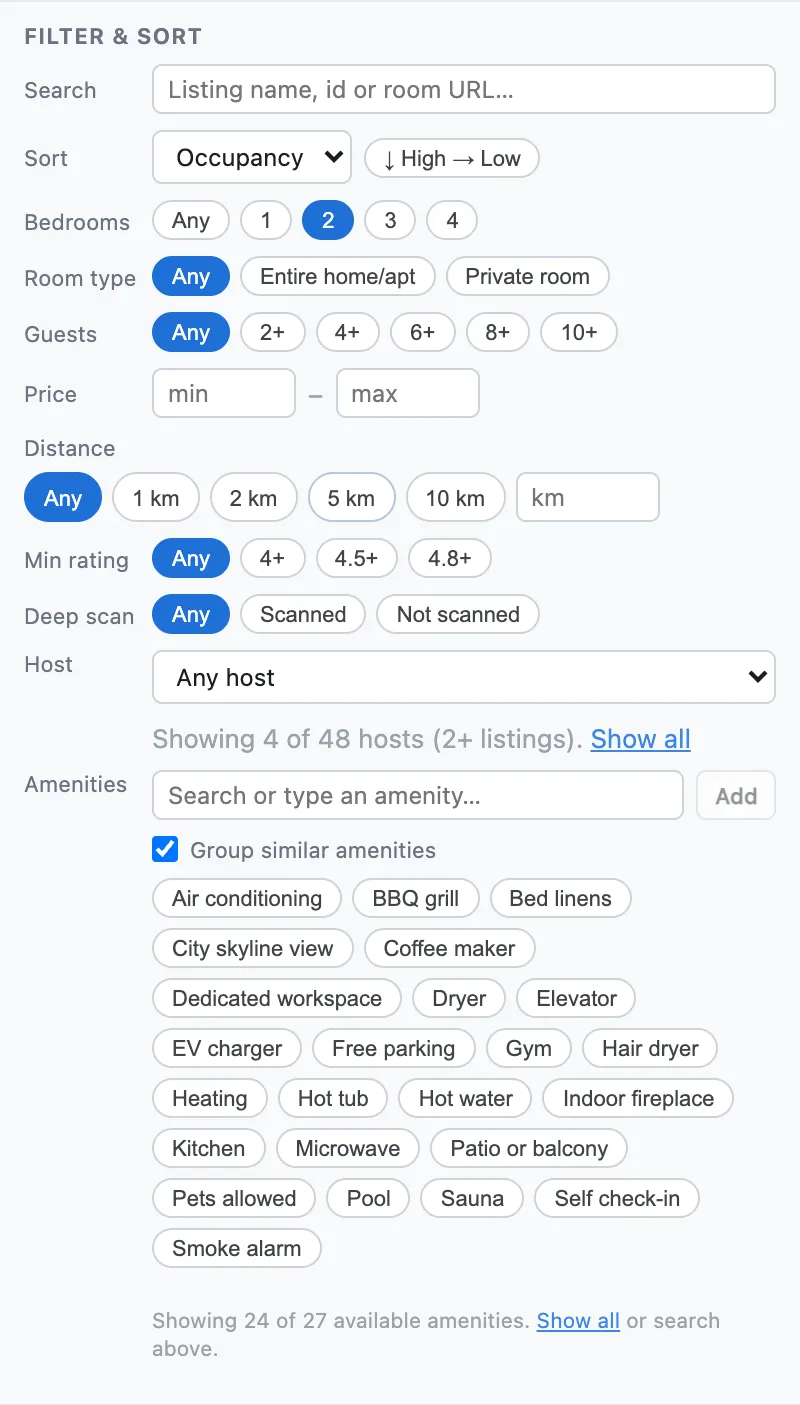
Un estudio de una habitación y una casa de cuatro habitaciones no compiten realmente por los mismos huéspedes. Usa los filtros para quedarte solo con los anuncios que de verdad se parecen al tuyo: número de habitaciones, huéspedes, rango de precio, calificación y más.
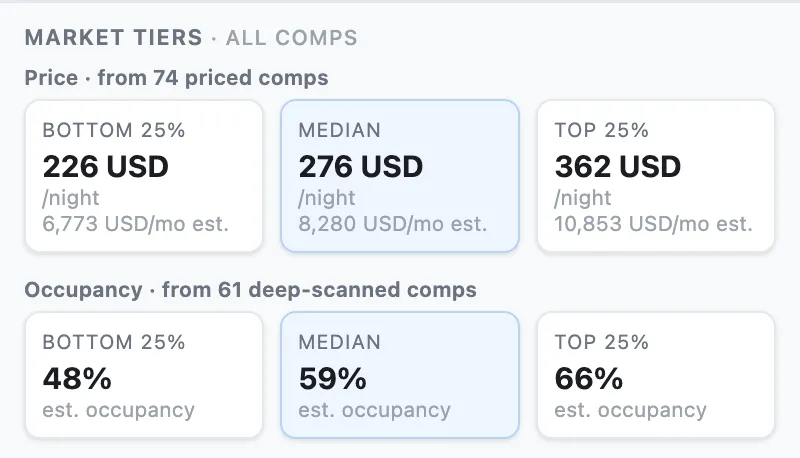
Cada número del panel se actualiza al instante mientras filtras. Justo debajo, los Niveles de mercado muestran lo que cobran el cuarto más barato, el punto medio y el cuarto más caro de esos anuncios, para que veas de un vistazo dónde encaja tu precio.
Paso 6 (opcional): Ve más a fondo con la Búsqueda profunda
La página de búsqueda solo te dice hasta cierto punto. La Búsqueda profunda abre uno por uno cada anuncio que elijas y lee los detalles que no se ven en la página de resultados:
- la lista completa de comodidades (jacuzzi, espacio de trabajo, cargador para auto eléctrico…)
- calificaciones por categoría como limpieza, ubicación y comunicación
- capacidad de huéspedes, tipo de alojamiento y estatus de Superhost
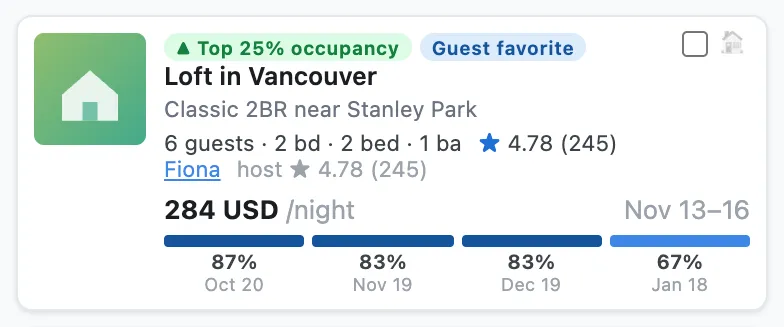
- una ocupación estimada (qué significa esa métrica) para los próximos cuatro meses, basada en el calendario público de cada anuncio
Marca los anuncios que te interesan (o déjala correr en todos) y haz clic en Búsqueda profunda. Avanza a un ritmo tranquilo y constante, así que dale unos minutos. Verás el progreso mientras trabaja.
No olvides hacer también el escaneo profundo de mi anuncio, para que el tuyo reciba el mismo tratamiento.
Una tarjeta de anuncio con escaneo profundo, mostrando la ocupación estimada y más detalles:
La Búsqueda profunda es parte de Pro. La primera vez que haces clic en ella, puedes comenzar una prueba gratuita de 7 días iniciando sesión con Google. No se necesita tarjeta de crédito.
Paso 7: Obtén tu reporte
Aquí es donde todo se junta. En el paso Reporte tienes dos reportes para elegir. Ambos se descargan como una sola página web que puedes abrir cuando quieras, incluso sin conexión, y enviar a un coanfitrión, un propietario o un cliente.
El reporte Mi anuncio: “¿Cómo me comparo?”
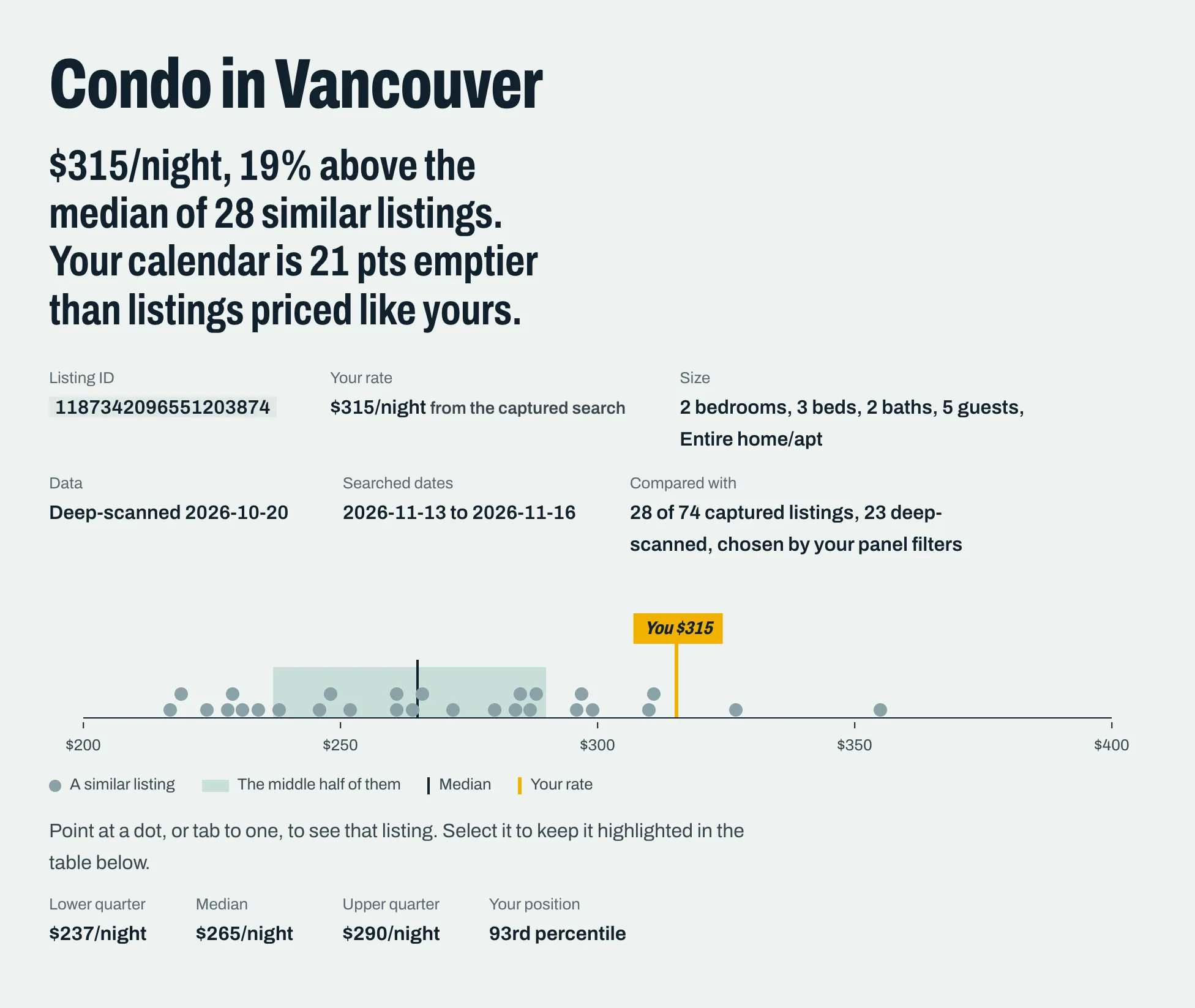
Haz clic en Reporte de mi anuncio. Compara tu alojamiento con exactamente los anuncios que filtraste, y abre con un resumen de una frase de dónde estás.
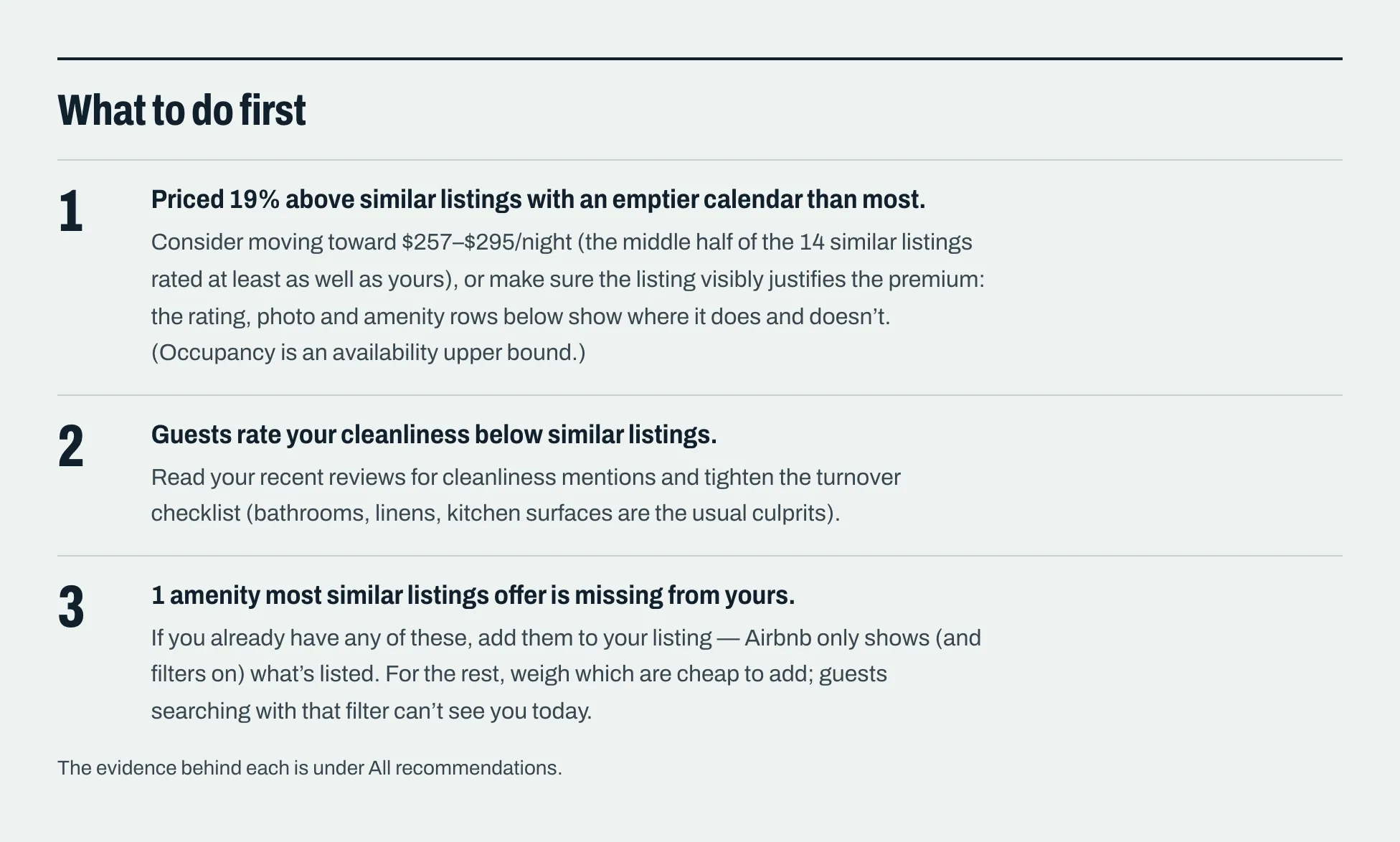
Luego viene Qué hacer primero: las mayores diferencias entre tú y los anuncios similares, cada una con una sugerencia práctica y el número de anuncios que la respaldan, para que veas exactamente por qué está ahí.
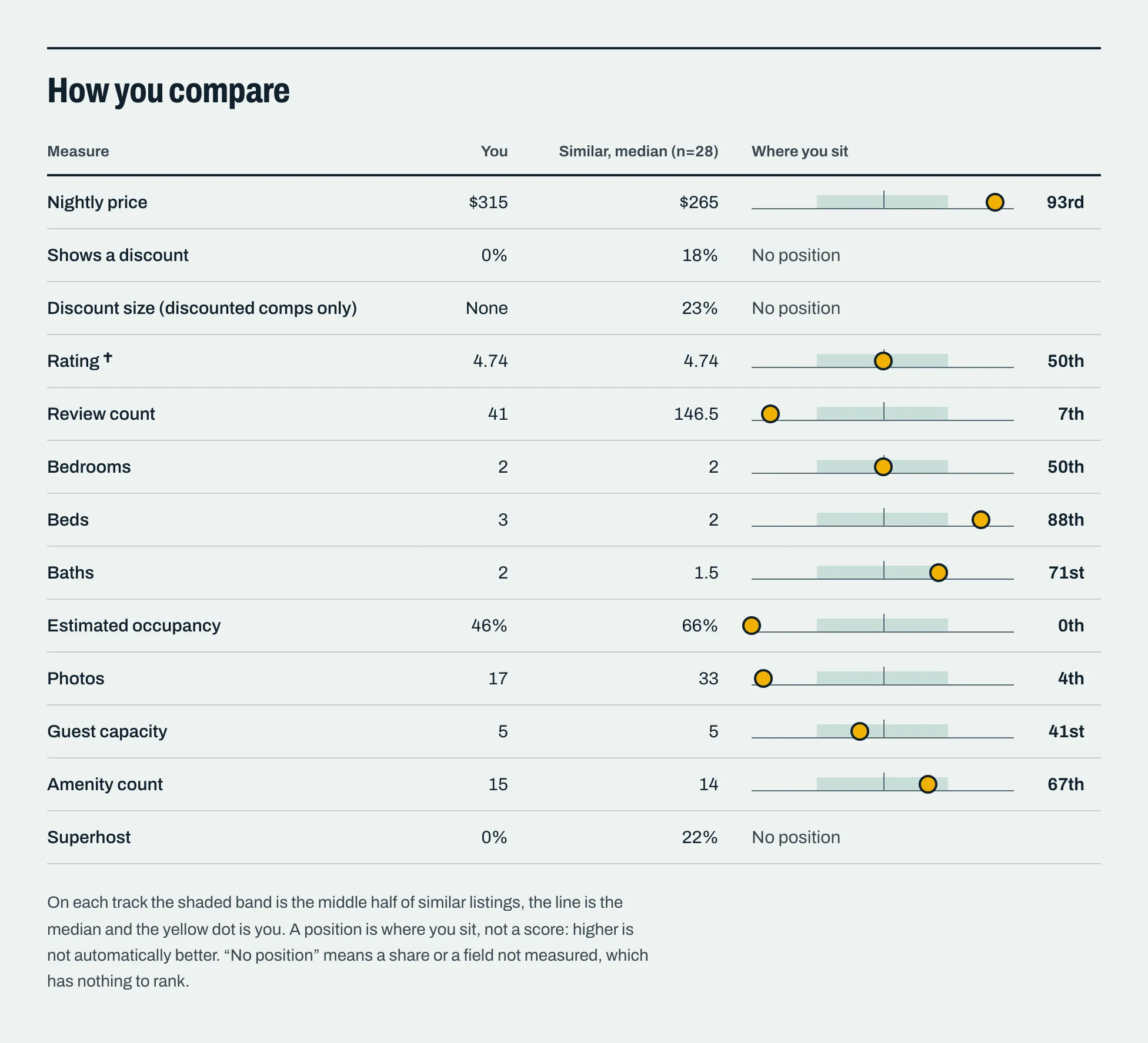
Después, Cómo te comparas te ubica en precio, reseñas, fotos, ocupación y más, lado a lado con tu competencia.
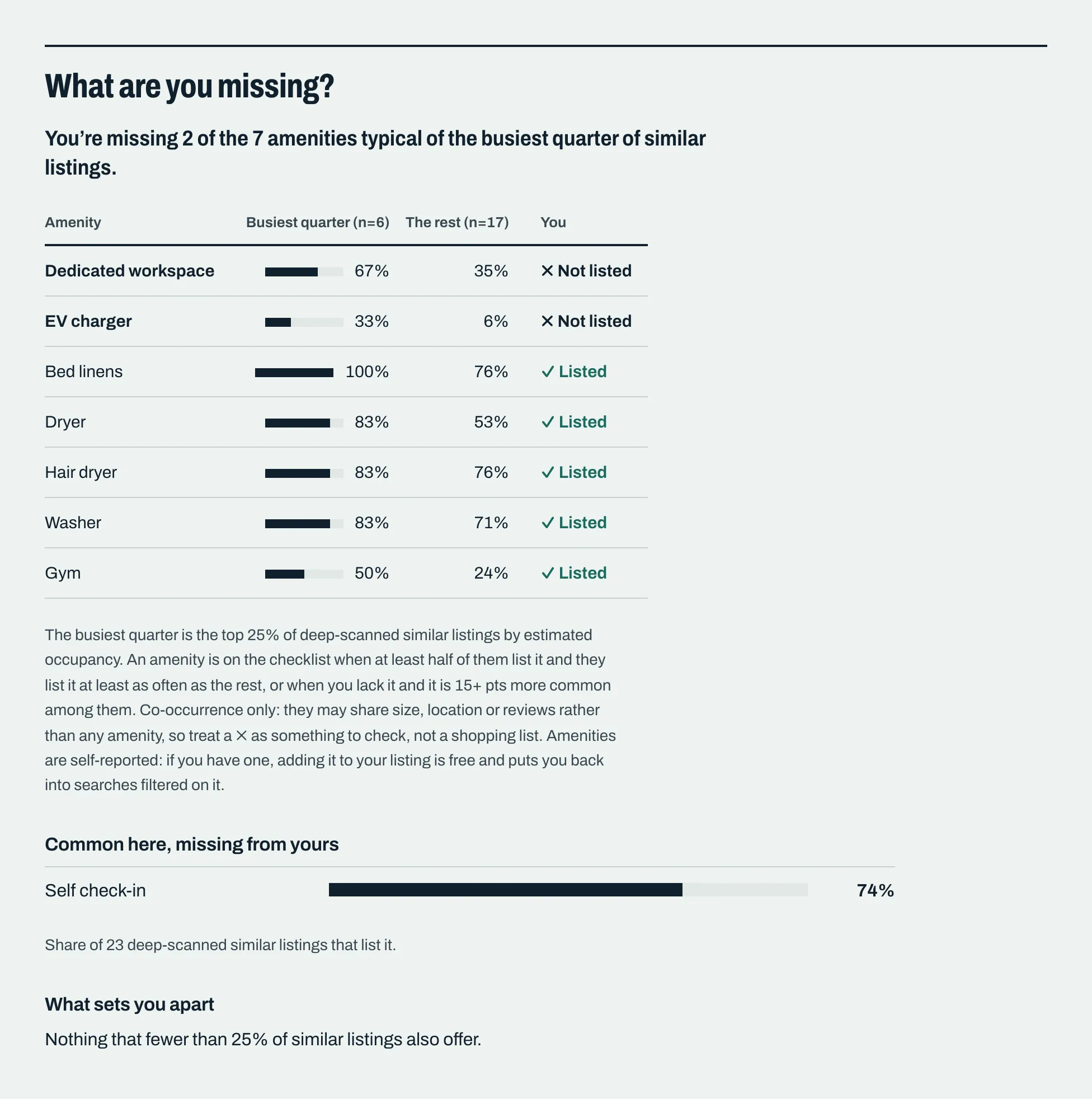
Y con los datos de la Búsqueda profunda obtienes una útil lista de comodidades: lo que suelen ofrecer los anuncios más ocupados de tu zona, marcado frente al tuyo.
El reporte de Mercado: “¿Es buena esta zona?”
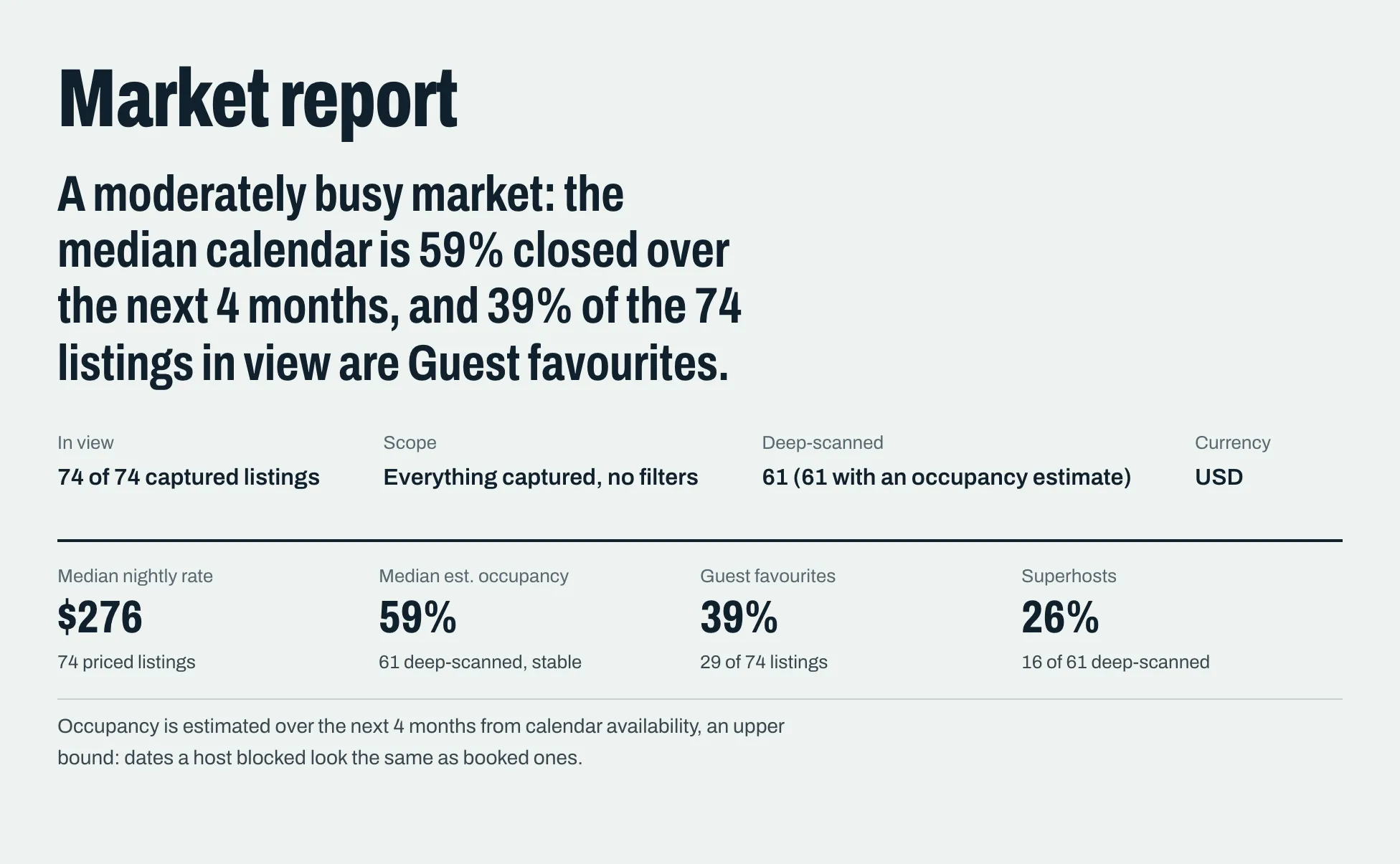
Haz clic en Reporte de mercado para ver el panorama completo de toda tu búsqueda. Responde las preguntas que más hacen los anfitriones e inversionistas: ¿Qué tan ocupado está este mercado? ¿Cuánto cobran los anuncios? ¿Qué tamaño de alojamiento está más ocupado? ¿Quién ofrece descuentos?
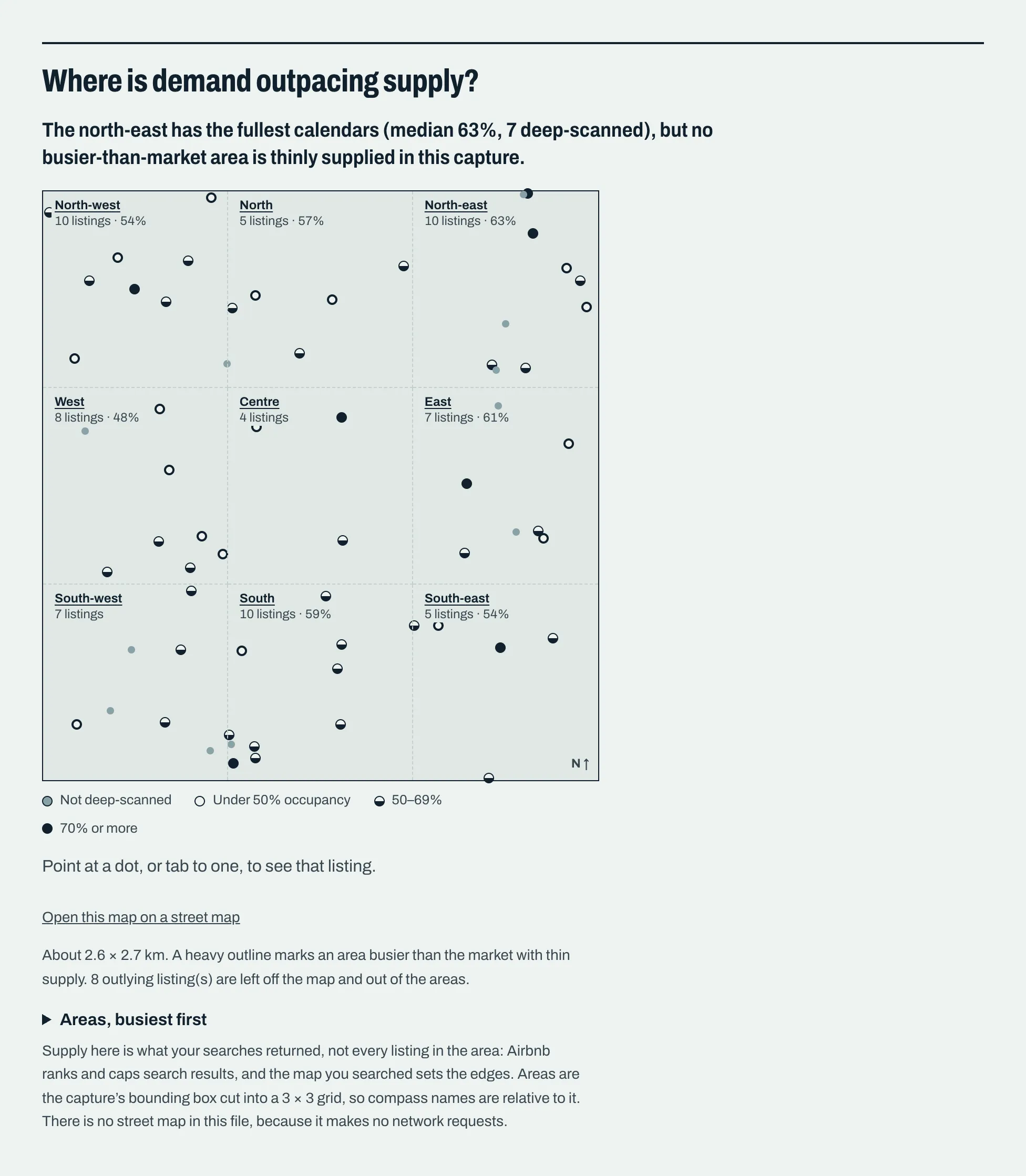
Una sección favorita es el mapa, que divide tu búsqueda en nueve zonas y muestra qué partes de la ciudad se ven más ocupadas, y dónde la demanda parece superar el número de anuncios.
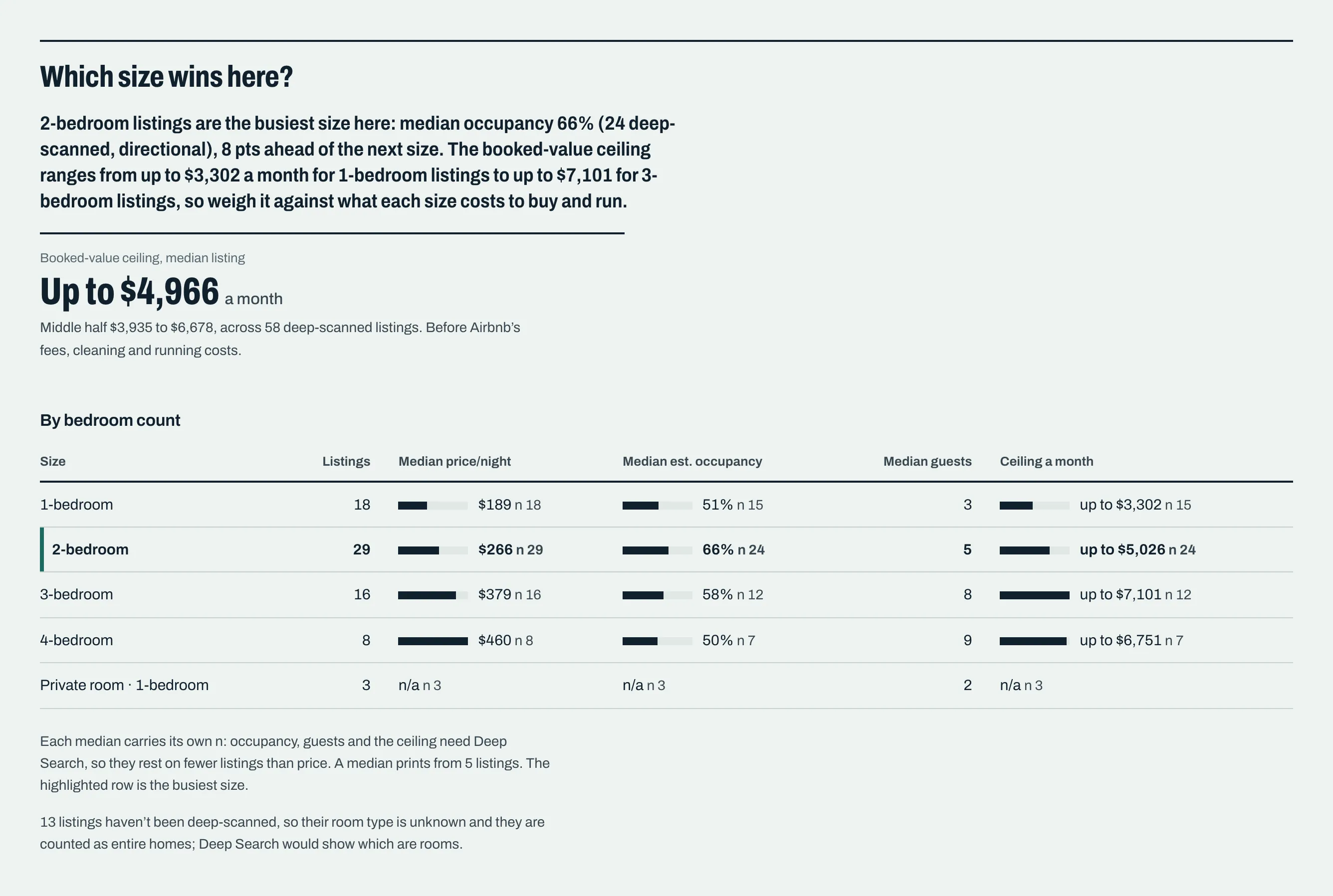
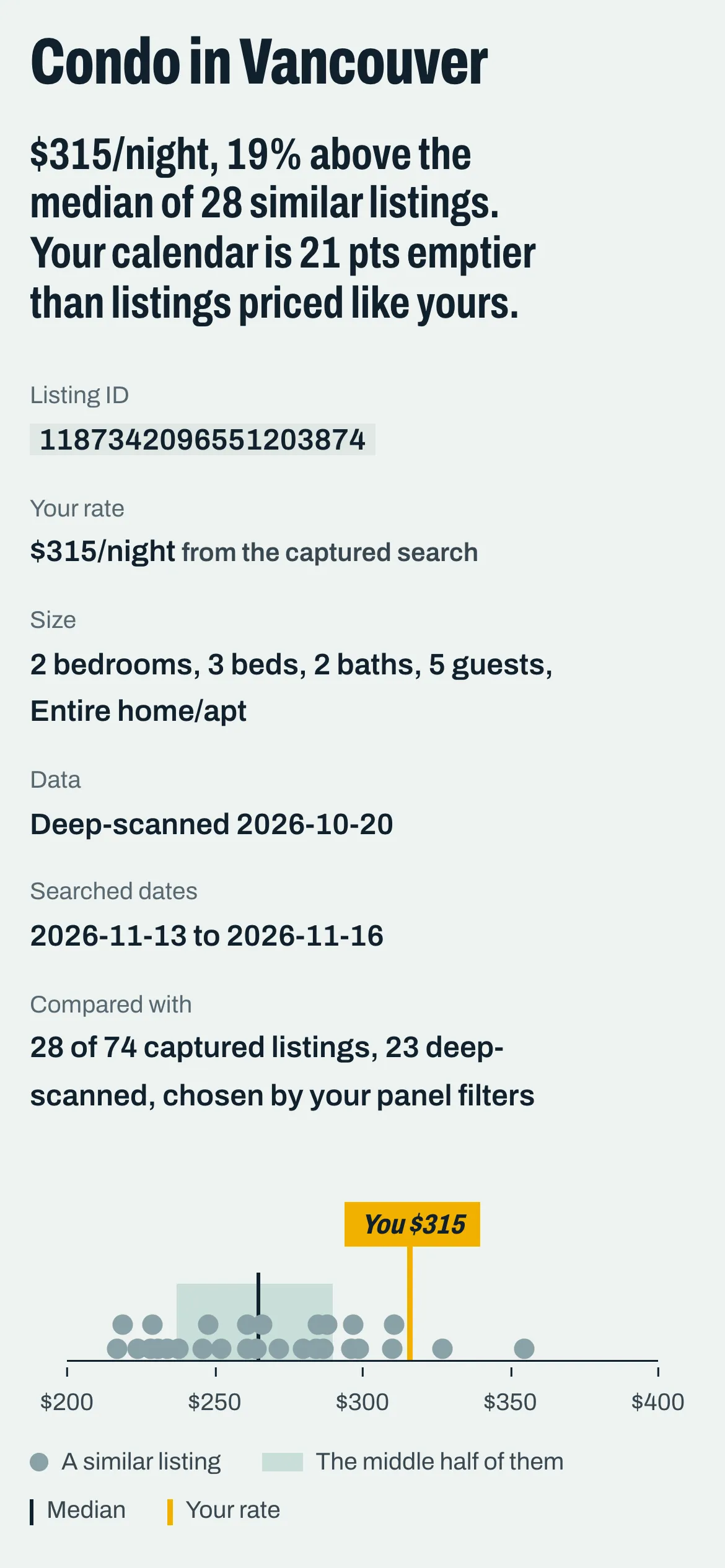
Extra: lleva tus datos a donde quieras
¿Prefieres trabajar en una hoja de cálculo? El enlace Exportar CSV, justo debajo de los botones de reporte, guarda exactamente los anuncios que ves en pantalla, en el orden en que los ves. Cada reporte también incluye una copia en Markdown que puedes pegar en un asistente de IA si quieres una segunda opinión.

¿Qué es gratis y qué es Pro?
| Gratis, sin límites diarios | Pro (prueba gratuita de 7 días) |
|---|---|
| Recopilar anuncios mientras navegas | Búsqueda profunda: comodidades, calificaciones por categoría, ocupación |
| Filtros y niveles de precio | Niveles de ocupación y análisis de comodidades |
| Importar tus anuncios | Capturar todas las páginas con un clic |
| Exportar a CSV | |
| Ambos reportes (las secciones que requieren Búsqueda profunda lo indican) |
Algunos consejos prácticos
- Compara cosas parecidas. Filtrar por tu número de habitaciones hace que cada número signifique más. El reporte Mi anuncio incluso te avisa si tu comparación mezcla tamaños distintos.
- Más anuncios, mejor panorama. Unas cuantas docenas de anuncios similares te dan una visión mucho más clara que cinco o seis.
- Empieza de cero en una zona nueva. ¿Comparas otro barrio? Haz clic en Empezar de nuevo para borrar los anuncios capturados. Tus propios anuncios se quedan.
- Tus datos se quedan contigo. Todo lo que recopila HostLens se guarda en tu propio navegador, no en nuestros servidores.
¿Listo para probarlo?
Instala HostLens (gratis en Chrome), haz una búsqueda en Airbnb de tu barrio y descarga tu primer reporte. La mayoría de los anfitriones ve su primera comparación en menos de quince minutos. ¡Feliz hospedaje! 🏡
HostLens es una herramienta independiente y no está afiliada ni respaldada por Airbnb.